Strona główna » Blog » Bitwarden - instrukcja obsługi, jak korzystać z menegera haseł.
Bitwarden - instrukcja obsługi, jak korzystać z menegera haseł.
Wprowadzenie do Bitwardena.
Czym jest Bitwarden?
Bitwarden to zaawansowany menedżer haseł, który umożliwia bezpieczne przechowywanie, zarządzanie i udostępnianie danych logowania, notatek czy innych poufnych informacji. Jest dostępny na wielu platformach, w tym na komputerach, urządzeniach mobilnych i przeglądarkach internetowych. Wyróżnia się otwartym kodem źródłowym, co gwarantuje przejrzystość i bezpieczeństwo.
Korzyści z jego stosowania w codziennej pracy.
Bezpieczeństwo: Twoje hasła są szyfrowane, co minimalizuje ryzyko ich przechwycenia.
Wygoda: Automatyczne wypełnianie formularzy logowania i synchronizacja między urządzeniami oszczędzają czas.
Organizacja: Możliwość tworzenia folderów i przypisywanie do nich haseł ułatwia zarządzanie danymi. Możliwość przechowywania wszystkich haseł w jednym miejscu.
Udostępnianie: Bezpieczny sposób na dzielenie się danymi logowania z zespołem lub rodziną.
Instrukcja rejestracji i korzystania z Bitwardena.
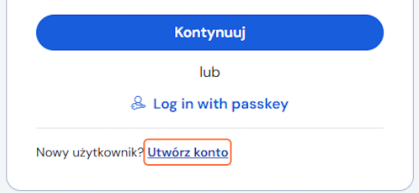
Wybierz bitwarden.eu, wprowadź swój adres e-mail, nazwę konta i odznacz lub pozostaw checkbox wedle własnych preferencji. Zatwierdź przyciskiem Kontynuuj.
Tworzenie bezpiecznego głównego hasła (master password).
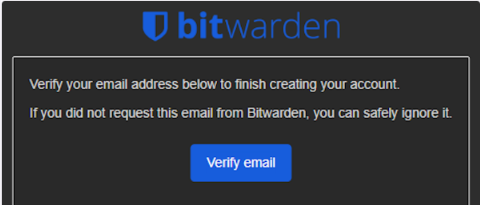
Sprawdź swoją skrzynkę pocztową i kliknij przycisk Verify email. Zostaniesz przekierowany do strony, gdzie utworzysz swoje hasło główne.
Pamiętaj, aby było unikalne, nieszablonowe, odpowiednio długie oraz zawierało małe i duże litery, cyfry oraz znaki specjalne - to podstawowe zasady tworzenia bezpiecznych haseł.
Nie udostępniaj go nikomu i pamiętaj, żeby nie używać go w żadnym innym miejscu.
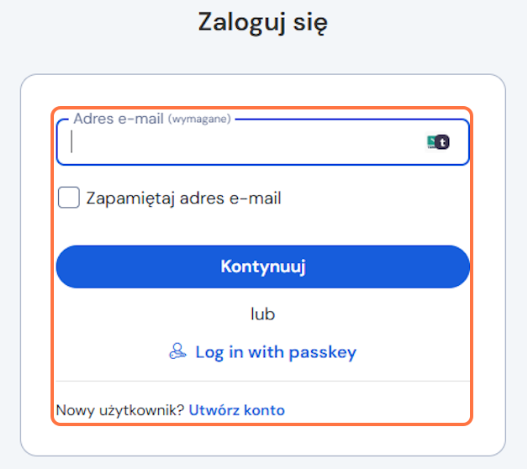
Po zakończeniu rejestracji, możesz już zalogować się do Twojego portfela Bitwarden pod adresem: https://vault.bitwarden.eu/
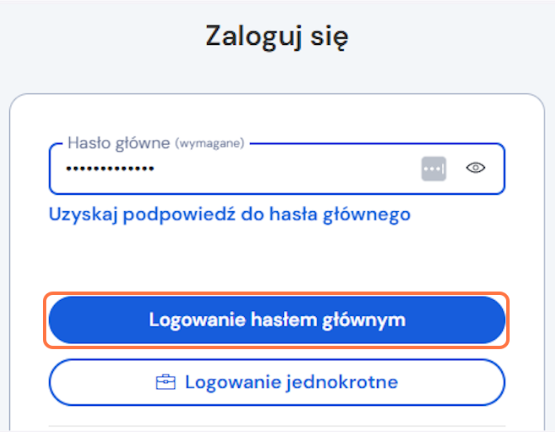
Przejdź do powyższej strony i zaloguj się swoim adresem e-mail i hasłem. Możesz też zapamiętać adres e-mail, aby nie musieć podawać go przy każdym logowaniu.
Logowanie do aplikacji na różnych urządzeniach.
Jeśli udało Ci się ukończyć rejestrację, to od teraz możesz się logować na wielu urządzeniach i korzystać ze swoich bezpiecznie przechowywanych haseł. Wystarczy, że podasz adres e-mail i hasło. Proces logowania na innych urządzeniach możesz dodatkowo zabezpieczyć logowaniem dwuskładnikowym, o czym w dalszej części instrukcji.
Podstawowe funkcje menedżera haseł Bitwarden.
Dodawanie nowych loginów i haseł oraz ich organizowanie w folderach.
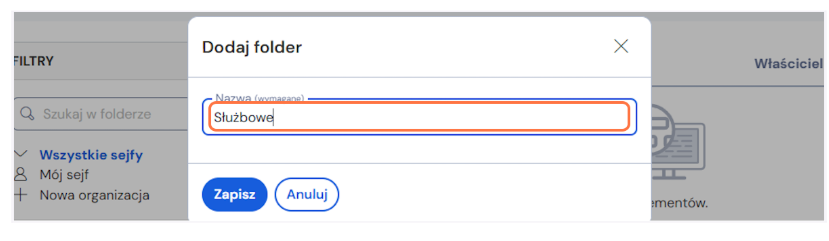
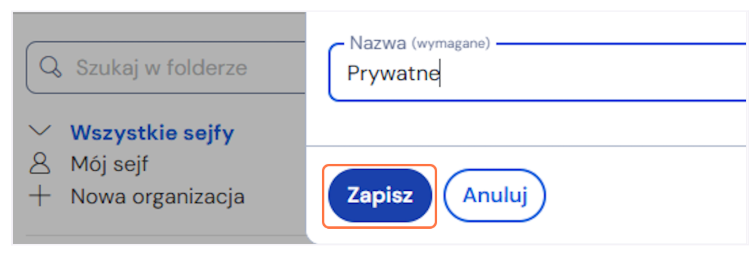
Wybierz Folder, nazwij go tak, aby pomógł Ci organizować hasła i kliknij Zapisz.
Więcej folderów to lepsza nawigacja i organizacja zachowanych informacji.
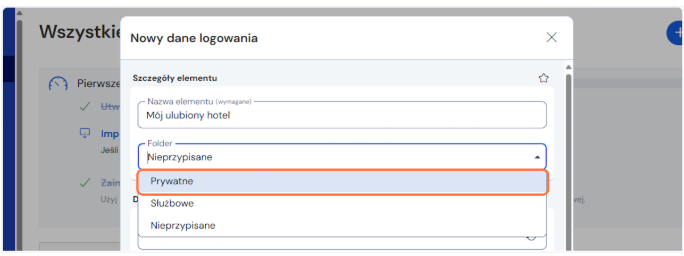
Aby ręcznie dodać dane logowania kliknij Nowy element, a następnie Dane logowania.
Uzupełnij właściwe pola formularza i przypisz dane logowania do właściwego folderu, jeśli chcesz.
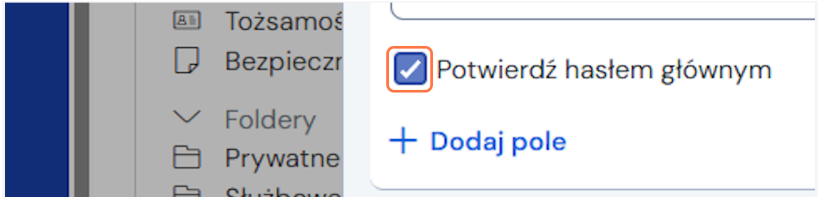
Możesz wprowadzić utworzone już wcześniej hasło oraz skorzystać z możliwościdodatkowego zabezpieczenia przy autowypełnianiu, aby potwierdzać je wpisując swoje hasło główne.
Aby potwierdzić, kliknij Zapisz
Wyszukiwanie i filtrowanie zapisanych haseł.
Gdy chcesz przejrzeć zapisane hasła, użyj pola wyszukiwania:
Lub przejrzyj zawartość folderów:
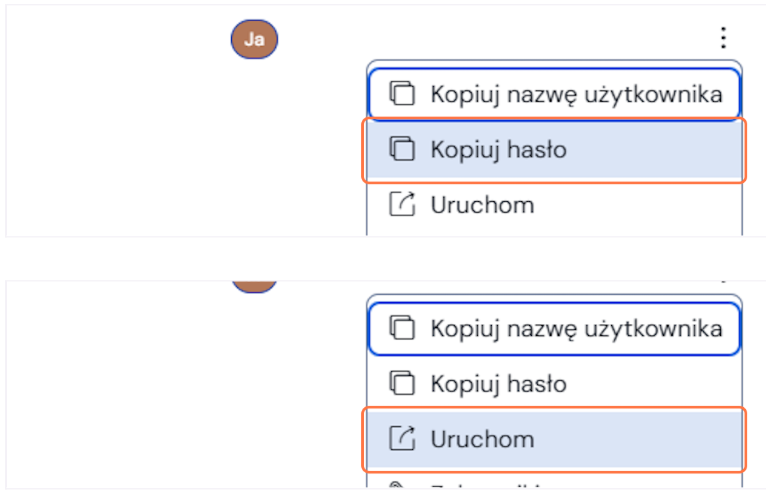
Po znalezieniu odpowiednich danych logowania, kliknij 3 pionowe kropki, a następnie skopiuj nazwę użytkownika, wklej we właściwym miejscu, tak samo hasło i zaloguj się. Możesz również użyć opcji uruchom, aby otworzyć przeglądarkę na zapisanym adresie strony www i automatycznie wypełnić formularz logowania.
Jeśli hasło jest zapisane dla strony internetowej, rozszerzenie zaproponuje jego autouzupełnienie.
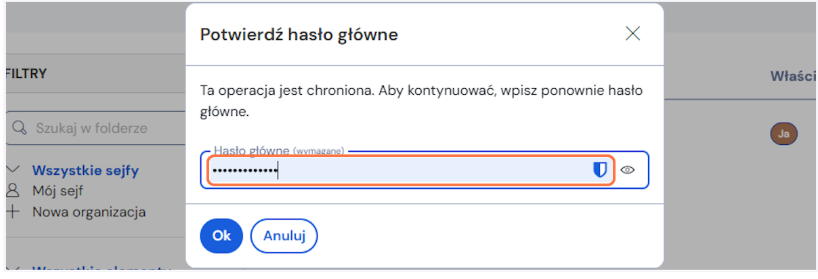
Jeśli wcześniej zaznaczono, że do użycia zapisanych danych wymagane jest podanie hasła głównego, w tym momencie musisz je podać i potwierdzić, klikając Ok.
Korzystanie z wtyczki przeglądarkowej - Instalacja i konfiguracja wtyczki.
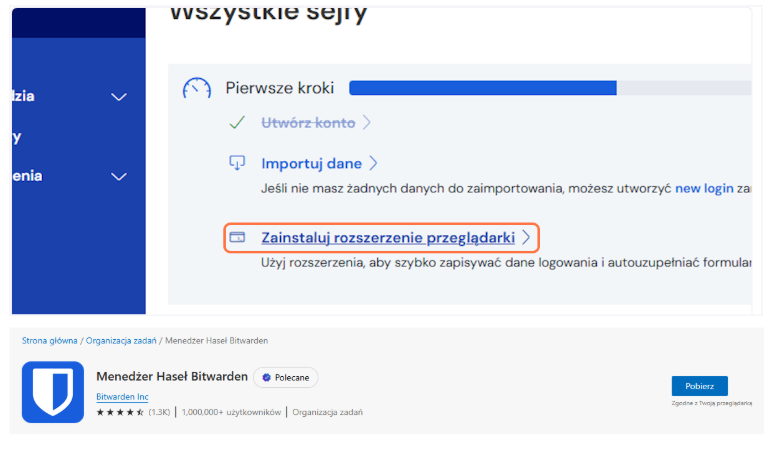
Po pomyślnym zalogowaniu użyj linku Zainstaluj rozszerzenie przeglądarki i potwierdź. Rozszerzenie dostępne jest dla przeglądarek Edge, Chrome, Firefox, Safari, Opera, Vivaldi, a nawet Tor, czy DuckDuckGo.
Przeglądarka internetowa poprosi Cię o potwierdzenie instalacji rozszerzenia.
Po instalacji rozszerzenia kliknij jego ikonkę prawym przyciskiem myszy, i wybierz Zarządzaj rozszerzeniem.
Jeśli nie widzisz go na pasku rozszerzeń, poszukaj ikonki, najczęściej puzla . a potem ikonki oka , aby odkryć ukrytą ikonę.
Teraz możesz ustawić swoje skróty klawiaturowe, aby jeszcze wygodniej korzystać z menedżera haseł, sprawdzić uprawnienia, czy też pozwolić na wypełnianie i zbieranie haseł w trybie prywatnym przeglądarki.
Automatyczne uzupełnianie haseł na stronach internetowych.
Podczas próby logowania do serwisu internetowego w polach formularza logowania możesz zobaczyć ikonkę niebiesko-białej tarczy. Oznacza to, że Bitwarden posiada zapisane hasło do danej witryny i możesz go użyć, klikając w ikonkę.
Jeśli podczas zapisywania hasła do menedżera zaznaczono opcję wymagania hasła głównego, Bitwarden poprosi o nie w tym momencie.
Zapisywanie nowych haseł podczas rejestracji na stronach.
Tworząc konto na stronie internetowej, Bitwarden wykryje formularz i podpowie Ci możliwość stworzenia bezpiecznego hasła, a następnie zapyta, czy zapisać hasło w Twoim sejfie.
Interfejs menedżera pozwala łatwo podjąć dezycję, czy zapisać, czy edytować, wybrać folder docelowy lub poinformować, że na tej stronie nie chcesz zapisywać haseł.
Korzystanie z aplikacji mobilnej.
Instalacja aplikacji na urządzeniach mobilnych.
Pobierz i zainstaluj na swoim urządzeniu mobilnym aplikację Bitwarden, aby Twoje hasła były zsynchronizowane również, gdy korzystasz z Internetu w smartfonie.
Aby zainstalować, możesz użyć poniższych kodów QR odpowiednio dla systemów iOS i Android:
Możesz też poszukać aplikacji w sklepie App Store lub Google Play, jednak przed zainstalowaniem upewnij się, że wydawcą jest Bitwarden Inc.
Przegląd interfejsu i funkcji aplikacji mobilnej.
Interfejs aplikacji jest intuicyjny i przejrzysty.
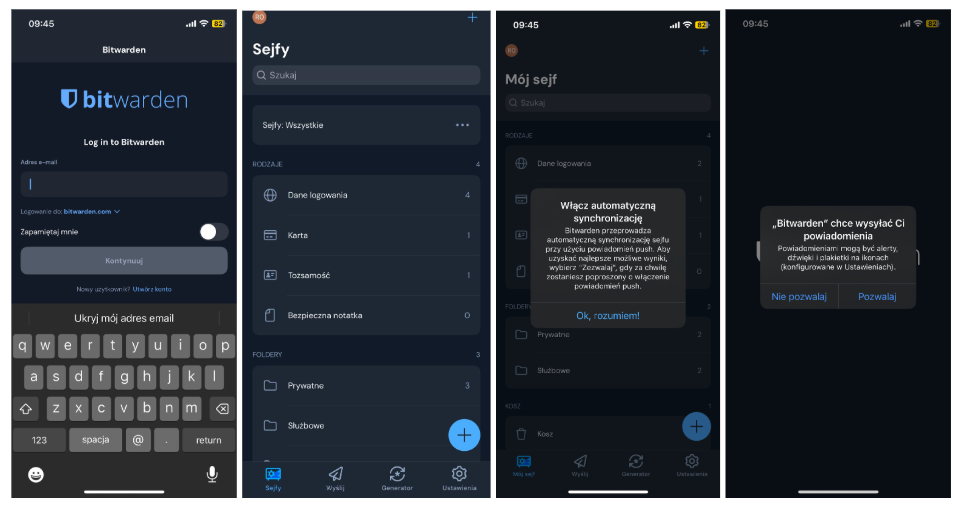
Od góry mamy wyszukiwarkę haseł, kategorie zapisanych informacji, foldery, współdzielone kolekcje, kosz oraz przyciski Sejfów, Wysyłania (tworzenia poufnych notatek, które możesz wysłać komuś w bezpieczny sposób), Generator haseł, Ustawienia i przycisk tworzenia nowej zawartości.
Po zainstalowaniu zaloguj się swoim adresem e-mail i hasłem głównym. Zarówno w aplikacji na iOS, jak i Android konieczne jest przejście przez konfigurację aplikacji, aby wszystko działało, jak należy.
Wyraź zgodę przy powyższych komunikatach i przejdź do ustawień klikając ikonkę ustawień, w prawym, dolnym rogu ekranu.
Następnie przejdź do ustawień autouzupełniania.
W aplikacji na Androida włącz Usługi autouzupełniania.
Jeśli korzystasz systemu iOS, przejdź do ustawień telefonu, następnie Ogólne, Wypełnianie i Hasła. Zaznacz przełącznik przy aplikacji Bitwarden:
W ustawieniach aplikacji możesz również skonfigurować metodę potwierdzania swojej tożsamości, np. na Face ID, logowanie biometryczne w Androidzie, czy kod PIN.
Synchronizacja haseł między urządzeniami.
Twoje hasła będą synchronizować się automatycznie pomiędzy wszystkimi urządzeniami, do których się zalogowałeś.
Podwójna autoryzacja (2FA).
Włączenie podwójnej autoryzacji w Bitwarden.
Przejdź do swojego konta na bitwarden.com i kliknij Ustawienia:
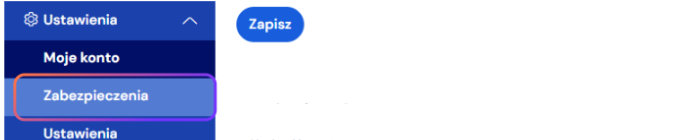
Następnie kliknij Zabezpieczenia i wybierz zakładkę Logowanie dwustopniowe:
Korzystanie z aplikacji autoryzacyjnych (np. Google Authenticator).
Na swoim smartfonie przejdź do sklepu z aplikacjami i zainstaluj Bitwarden Authenticator. Pamiętaj, aby zweryfikować wydawcę - Bitwarden Inc.
Możesz też użyć poniższych kodów QR:
Jeśli korzystasz już z jakiejś aplikacji do autentykacji, np Google Authenticator lub Microsoft Authenticator, możesz użyć właśnie jej.
Wróć do przeglądarki w komputerze i kliknij Zarządzaj przy dostawcy Aplikacja uwierzytelniająca:
Smartfonem zeskanuj kod QR, który pojawi się na ekranie komputera, a następnie przepisz z telefonu do komputera 6-cyfrowy kod weryfikacyjny.
Od tej pory masz dostęp do logowania 2FA u dostawców, którzy autoryzują taką metodę. Twoje logowanie do Bitwardena na innych urządzeniach również jest już zabezpieczone 2-składnikowym logowaniem.
Udostępnianie haseł.
Jak bezpiecznie udostępniać dane logowania innym użytkownikom?
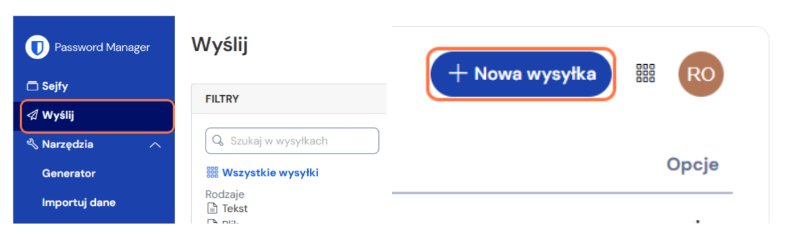
Korzystając z przeglądarki internetowej, na stronie swojego menedżera haseł, https://vault.bitwarden.eu/ kliknij Wyślij, a następnie Nowa wysyłka.
Wprowadź nazwę wysyłki oraz tekst, który chcesz przesłać jako poufny i przejdź do Opcji.
Skonfiguruj datę wygaśnięcia linku, usunięcia oraz maksymalną liczbę dostępów, czyli to ile razy link może być użyty, zanim automatycznie wygaśnie.
Możesz też dodatkowo zabezpieczyć hasłem tą wiadomość oraz dodać notatkę dla adresata.
Osoba, której wyślesz link, po jego użyciu otrzyma prośbę o wpisanie hasła, jeśli tak ustawisz w opcjach wysyłki:
Następnym widokiem będzie zawartość wysyłki, którą można skopiować lub pokazać:
Zarządzanie dostępem do wspólnych zasobów.
Posiadacze planu Rodzinnego, Zespołowego lub Przedsiębiorstwo mają możliwość możliwość zapraszania współdzielenia zasobów z innymi użytkownikami Bitwardena.
W bezpłatnym planie Rodzinnym możesz w ten sposób współdzielić hasła z 6 osobami, w pozostałych planach nie ma takiego ograniczenia.
Tworzenie sejfu rodzinnego.
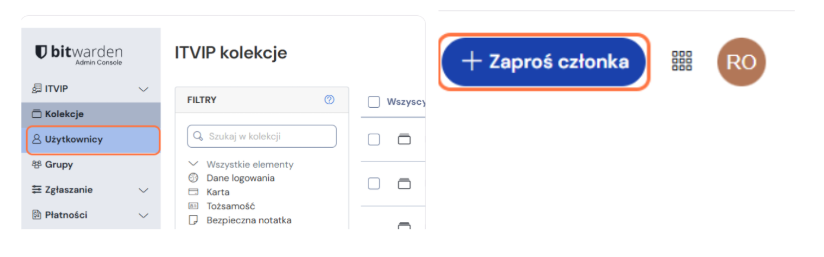
Jeśli jesteś administratorem swojego sejfu, przejdź do sekcji Admin Console
Kliknij Użytkownicy i Zaproś członka.
Wprowadź adres e-mail oraz określ jego jego rolę w zespole.
Osoba, którą zaprosisz otrzyma e-mail z adresu noreply@bitwarden.com. Warto dodać go do swojej listy kontaktów w systemie pocztowym.
Po kliknięciu w przycisk Join Organization Now, przejdzie do ekranu tworzenia hasła głównego.
Kolejnym krokiem jest potwierdzenie przez administratora w sekcji Użytkownicy, Wymaga potwierdzenia.
Przygotowanie sejfu do współdzielenia haseł i innych informacji.
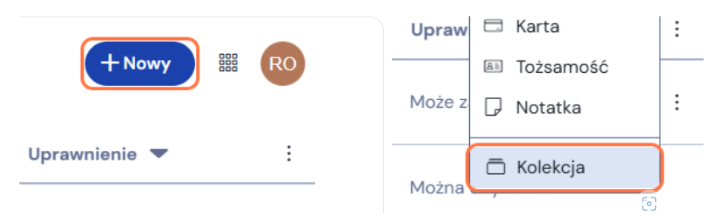
Aby utworzyć współdzielone zasoby, kliknij Nowy, a następnie Kolekcja.
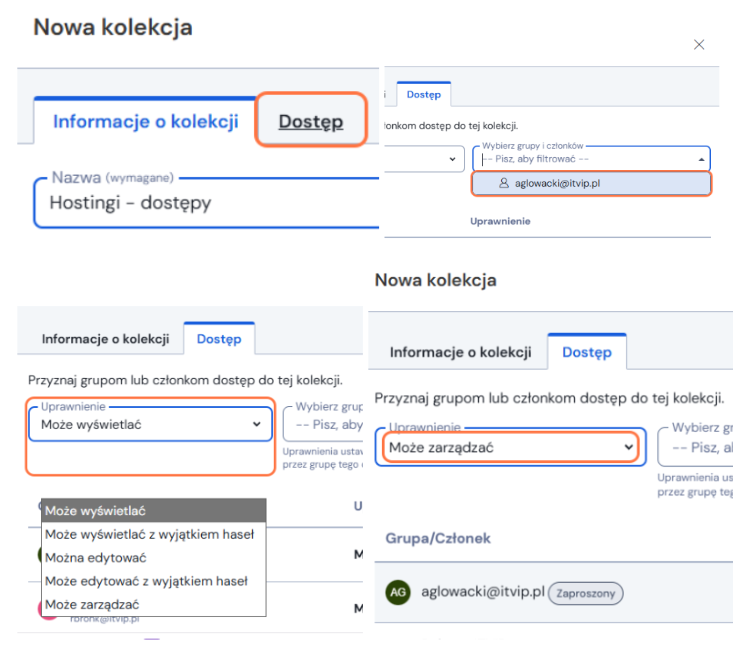
Wprowadź nazwę, a następnie skonfiguruj dostęp, poszczególnym osobom odpowiednie uprawnienia.
Potwierdź przyciskiem Zapisz.
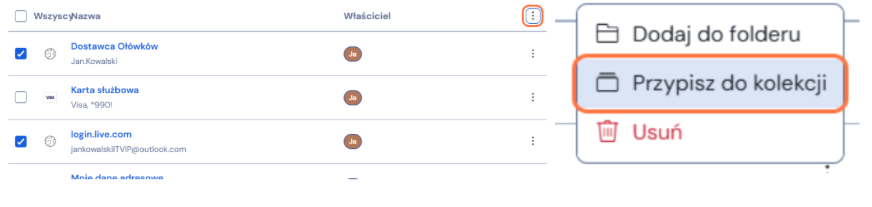
Zapisane wcześniej hasła możesz przenieść do zasobów współdzielonych, wybierając w menedżerze haseł odpowiednie dane, a następnie, po kliknięciu 3 pionowych kropek, przypisać do utworzonej wcześniej kolekcji.
Bitwarden może poprosić Cię w tym momencie o wprowadzenie hasła. Wprowadź je, po czym wybierz organizację, kolekcję i potwierdź przyciskiem Przypisz.
Od tego momentu wybrani przez Ciebie członkowie rodziny, czy współpracownicy będą mieli wgląd do udostępnionych przez Ciebie danych.
Zarządzanie bezpieczeństwem.
Generowanie silnych haseł za pomocą generatora.
Aby utworzyć silne hasło, masz do wyboru 3 możliwości. Pierwsza to podpowiedź menedżera podczas wypełniania formularza na stronie internetowej. Możesz też kliknąć na ikonkę Bitwardena, a następnie wybrać Generator.
W tym miejscu określisz stopień skomplikowania hasła i możesz je skopiować do schowka.
Trzecim rozwiązaniem jest otwarcie swojego sejfu i przejście do Narzędzia, Generator. Tutaj również określisz długość i stopień skomplikowania swojego hasła.
Przeglądanie raportów bezpieczeństwa.
Korzystając z planu Rodzina, Zespół lub Przedsiębiorstwo otrzymujesz dodatkowo dostęp do wartościowych raportów, dzięki którym sprawdzisz, które z Twoich haseł lub loginów zostało ujawnione podczas wycieków danych lub ataków hakerskich. Zweryfikujesz też, czy nie używasz tych samych haseł w różnych serwisach i czy nie posiadasz zbyt łatwych do złamania haseł.
Rozwiązywanie problemów.
Co zrobić, jeśli zapomnisz hasła głównego?
Bitwarden nie udostępnia żadnej metody odzyskania hasła głównego. Nie może tego zrobić też wsparcie techniczne. Warto dlatego się zabezpieczyć przed taką sytuacją.
Możesz rozważyć zapisanie w bezpiecznym i znanym tylko Tobie miejscu swojego hasła, dodając do niego kilka znaków specjalnych o których wiesz, że nigdy byś ich nie użył wymyślając dla siebie hasło lub inny “defekt”, który rozpoznasz w przypadku gdy zapomnisz hasła głównego.
Istnieje też możliwość wygenerowania 32-znakowego klucza odzyskiwania, który również powinno się przechowywać w bezpiecznym miejscu.
Aby go wygenerować, w menedżerze użyj kolejno Ustawienia, Zabezpieczenia i karty Logowanie dwustopniowe i kliknij przycisk Wyświetl kod odzyskiwania.
Jak radzić sobie z problemami synchronizacji?
Jeśli zauważysz, że synchronizacja nie działa prawidłowo pomiędzy komputerem, a smartfonem, możesz wymusić synchronizację ręczną. Przed tym jednak wejdź w ustawienia aplikacji na telefonie, Wybierz Inne, a następnie użyj przełącznika przy opcji Włącz synchronizację podczas odświeżania i gestem przeciągnięcia od góry w dół ekranu, znanym z odświeżania stron internetowych łatwo wymusisz synchronizację.
W ostatnich dnia, jest wysyp fałszywych wiadomość e-mail, które mają na celu wykonanie szybkiego przelewu przez osoby zajmujące się płatnościami w firmie na fałszywe konto.
Dostałeś dziwnego maila od prezesa, aby zapłacić nieznaną Ci fakturę?
Ktoś się podszywa pod Ciebie i wysyła do księgowości faktury, które nigdy nie powinny być opłacone?
Uwielbiam leciwy sprzęt komputerowy – każdego typu. I jak już pisuję teksty o sprzęcie, to - w istocie – często dotyczą one dobrodziejstw wynikających z zakupu poleasingowego sprzętu zamiast nowego, oraz technik „wskrzeszania” starszych komputerów… Technik zakrawających czasem o nekromancję. I podobnie jest tym razem – a pisał będę o laptopie, który ma około 13 […]








 . a potem ikonki oka
  , aby odkryć ukrytą ikonę.